安装与配置
Noxia 以远程 MCP 服务的形式接入你的智能体,其临床工作流则由一组配套 Skill 提供。配置方式有两种:
- 在 Agent 应用中配置 —— 无需终端、无需命令。粘贴一段文字、点一次授权按钮即可完成。如果你是临床遗传专业人员而非开发者,推荐这条路径。
- 在终端中配置 —— 可完全掌控模型服务商与项目结构。如果你熟悉命令行,推荐这条路径。
在 Agent 应用中快速配置
这条路径使用带图形界面的智能体应用。下面的步骤与截图以 WorkBuddy 为例,但同样的三步适用于任何支持 MCP 连接器与 Skill 的 Agent 应用。
你只需要准备一个 Noxia 账户,以及一个已安装好的 Agent 应用,其余交给智能体完成。
1. 把配置指令粘贴给智能体
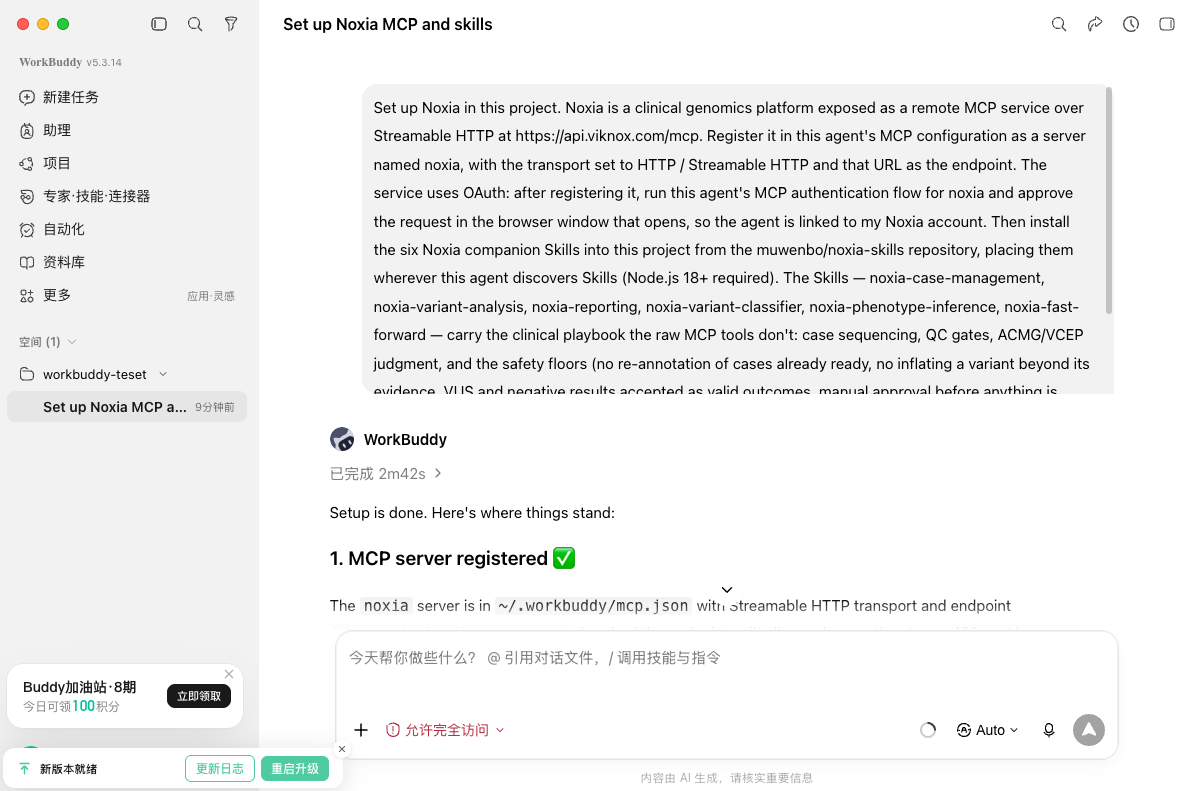
在 Agent 应用中新建一个任务,把下面这段话作为第一条消息粘贴进去:
请在当前项目中配置 Noxia。Noxia 是一个临床基因组学平台,以 Streamable HTTP 方式提供远程
MCP 服务,地址为 https://api.viknox.com/mcp。请在本 Agent 的 MCP 配置中将其注册为名为
noxia 的服务,传输方式设为 HTTP / Streamable HTTP,端点填写上述地址。随后,从
muwenbo/noxia-skills 仓库安装六个 Noxia 配套 Skill,放置到本 Agent 识别 Skill 的目录中
(需 Node.js 18 及以上版本):noxia-case-management、noxia-variant-analysis、
noxia-reporting、noxia-variant-classifier、noxia-phenotype-inference、
noxia-fast-forward。完成后,请列出可用的 noxia MCP 工具与已加载的 Skill,并告诉我还有
哪些内容需要我手动授权。
智能体会自行完成 MCP 服务的注册与 Skill 的安装,通常需要两到三分钟。
2. 在连接器中完成授权
智能体无法自行获取你 Noxia 账户的访问权限,这一步需要你手动确认一次:
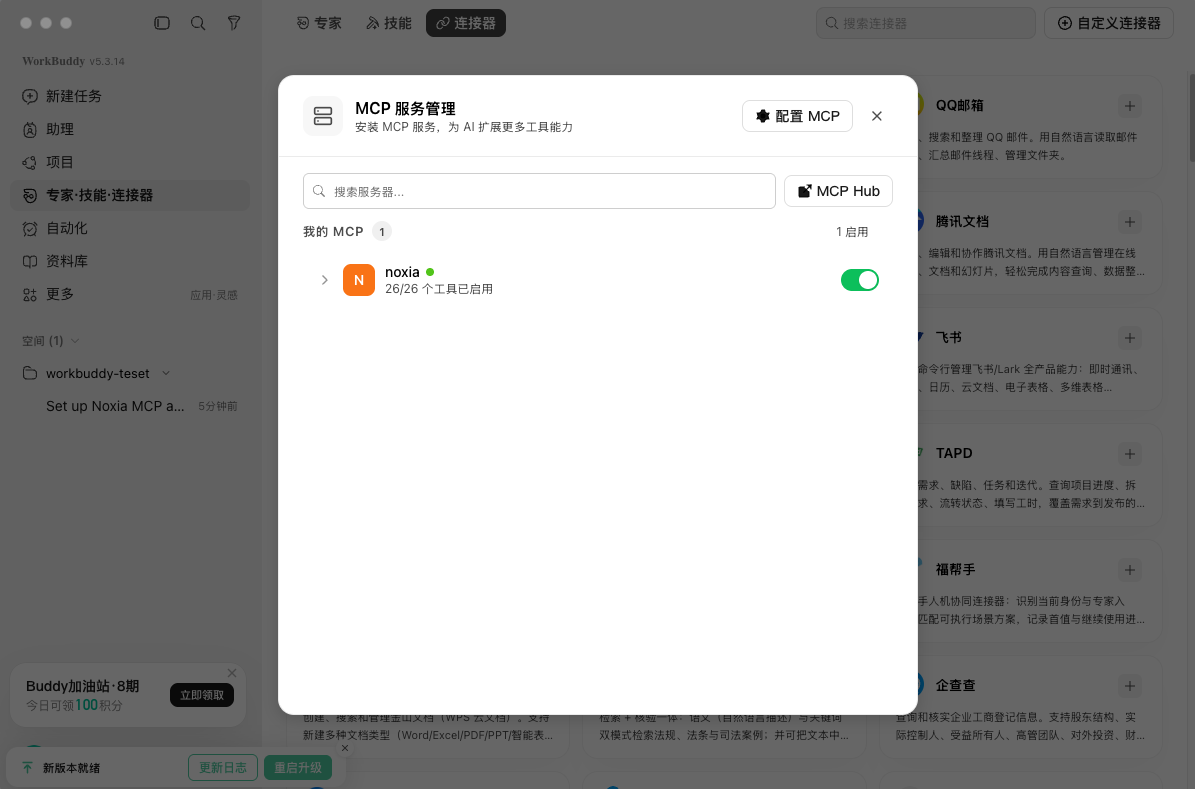
- 打开 Agent 应用的连接器管理页,在自定义 / MCP 连接器区域找到 noxia 条目。
- 点击 Trust(信任 / 授权)按钮,浏览器会打开 Noxia 的授权页面。
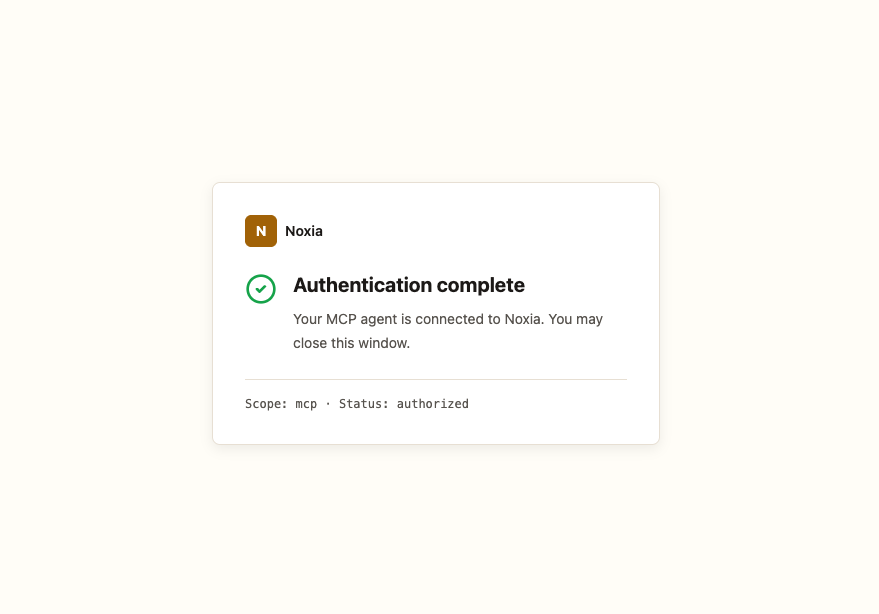
- 在浏览器中同意授权。Noxia 会提示 Authentication complete,此时即可关闭该窗口。
3. 验证连接
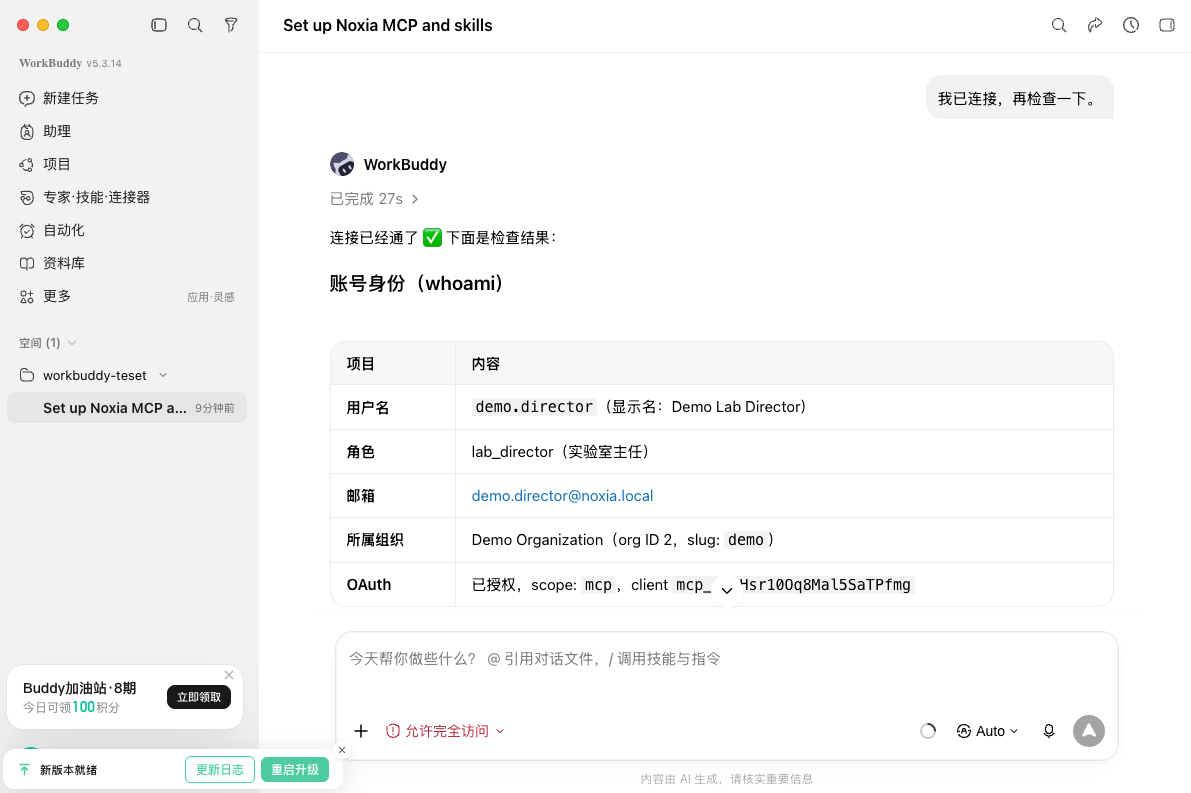
回到会话中,让智能体重新检查一次:
我已连接,再检查一下。
它应当返回你的 Noxia 账号身份信息:用户名、角色、邮箱、所属组织,以及状态为 authorized 的 OAuth 授权。看到这些即表示配置完成——接下来可前往上手体验,用我们提供的模拟数据开始第一次分析。
在终端中配置
本页余下部分介绍命令行路径,帮助你在 macOS 或 Windows 上完成 Noxia 所需的环境搭建。下面以 Claude Code 作为 agent 工具为例,全程约 5 分钟。
对终端不熟悉?推荐使用 CCSwitch 图形化工具,无需手动敲命令即可完成下文的第 2、5 步。
前置条件
- 一个 Noxia 账户(用于第 6 步授权)。
- 已安装 Node.js 18 及以上版本(第 4 步用
npx安装 Skill 时需要;若用 npm 方式安装 Claude Code 也需要)。
1. 安装 agent 工具(Claude Code)
macOS / Linux:
curl -fsSL https://claude.ai/install.sh | bashWindows(PowerShell):
irm https://claude.ai/install.ps1 | iex或使用 npm(跨平台):
npm install -g @anthropic-ai/claude-code安装完成后,验证版本:
claude --version2.(可选)配置自定义模型 API
如果你没有 Claude 订阅,可以让 Claude Code 接入兼容 Anthropic 接口的第三方大模型(如 DeepSeek、通义千问等)。推荐在 Claude Code 的配置文件中完成,编辑 ~/.claude/settings.json(Windows 为 C:\Users\<用户名>\.claude\settings.json,文件不存在则新建),在 env 下填入服务商提供的地址、密钥与模型名称。
以 DeepSeek 为例:
{
  "env": {
    "ANTHROPIC_BASE_URL": "https://api.deepseek.com/anthropic",
    "ANTHROPIC_AUTH_TOKEN": "sk-你的-API-Key",
    "ANTHROPIC_MODEL": "deepseek-v4-pro",
    "ANTHROPIC_DEFAULT_OPUS_MODEL": "deepseek-v4-pro",
    "ANTHROPIC_DEFAULT_SONNET_MODEL": "deepseek-v4-pro",
    "ANTHROPIC_DEFAULT_HAIKU_MODEL": "deepseek-v4-flash"
  }
}
各字段含义:
ANTHROPIC_BASE_URL:服务商的 Anthropic 兼容接口地址。ANTHROPIC_AUTH_TOKEN:你在该服务商申请的 API Key。ANTHROPIC_DEFAULT_OPUS_MODEL/ANTHROPIC_DEFAULT_SONNET_MODEL/ANTHROPIC_DEFAULT_HAIKU_MODEL:将 Claude 的 Opus / Sonnet / Haiku 三档分别映射到服务商的具体模型;Claude Code 会按任务复杂度自动选择对应档位。
具体地址、密钥与可用模型名称请以服务商文档为准(参考阿里云百炼接入示例)。保存后重启 claude 即可生效。
不想手动编辑配置文件?CCSwitch 提供图形界面,可一键切换不同模型服务商。
3. 启动 Claude Code
打开终端,进入你的项目文件夹并启动:
cd /path/to/your-project
claude
如需在交互中跳过逐次权限确认,可加参数(请仅在你信任的项目中使用):
claude --dangerously-skip-permissions4. 安装 Noxia 配套 Skill
在项目根目录下,使用 skills 工具一键安装 Noxia 配套 Skill:
npx skills add muwenbo/noxia-skills -a claude-code该命令会将 noxia-skills 仓库中的全部 Skill 安装到 .claude/skills/ 目录,Claude Code 会自动发现它们。各 Skill 的作用及其在流程中的位置,见 Skill 概览。
5. 配置 Noxia MCP 服务
Noxia 以基于 Streamable HTTP 的 MCP 服务对外提供能力。在项目目录下运行:
claude mcp add --transport http noxia https://api.viknox.com/mcp你也可以直接在 Claude Code 会话中告诉它:
在本项目中配置一个基于 Streamable HTTP 的 Noxia MCP 服务,地址为
https://api.viknox.com/mcp。
6. 授权访问你的 Noxia 账户
在 Claude Code 交互中输入:
/mcp依次选择 noxia → Authenticate,浏览器会弹出授权窗口,点击 Allow 即可授权 Claude Code 访问你的 Noxia 账户。
7. 开始
环境就绪。现在可以前往上手体验,用我们提供的模拟数据开始你的第一次变异分析之旅。